GooJob Bot
路徑:【後台管理】⇒【AI平台】⇒【GooJob Bot】
1. 什麼是 GooJob Bot?
【GooJob Bot】 是 AI 平台在前台的統一入口。使用者不需要知道系統裡有哪些 AI 助理,只要向 Bot 提出需求,Bot 會先判斷使用者的意圖,再喚起對應的 AI助理 來回答或執行任務。
因此 GooJob Bot 本身不處理業務邏輯,它負責的是「接待」與「分流」:
- 接待:透過名稱、圖示、開場白與首頁版面,讓使用者知道這個 Bot 能做什麼。
- 分流:依照 [已發布到Bot的助理] 所設定的呼叫條件,把問題交給合適的助理。
GooJob Bot 設定主畫面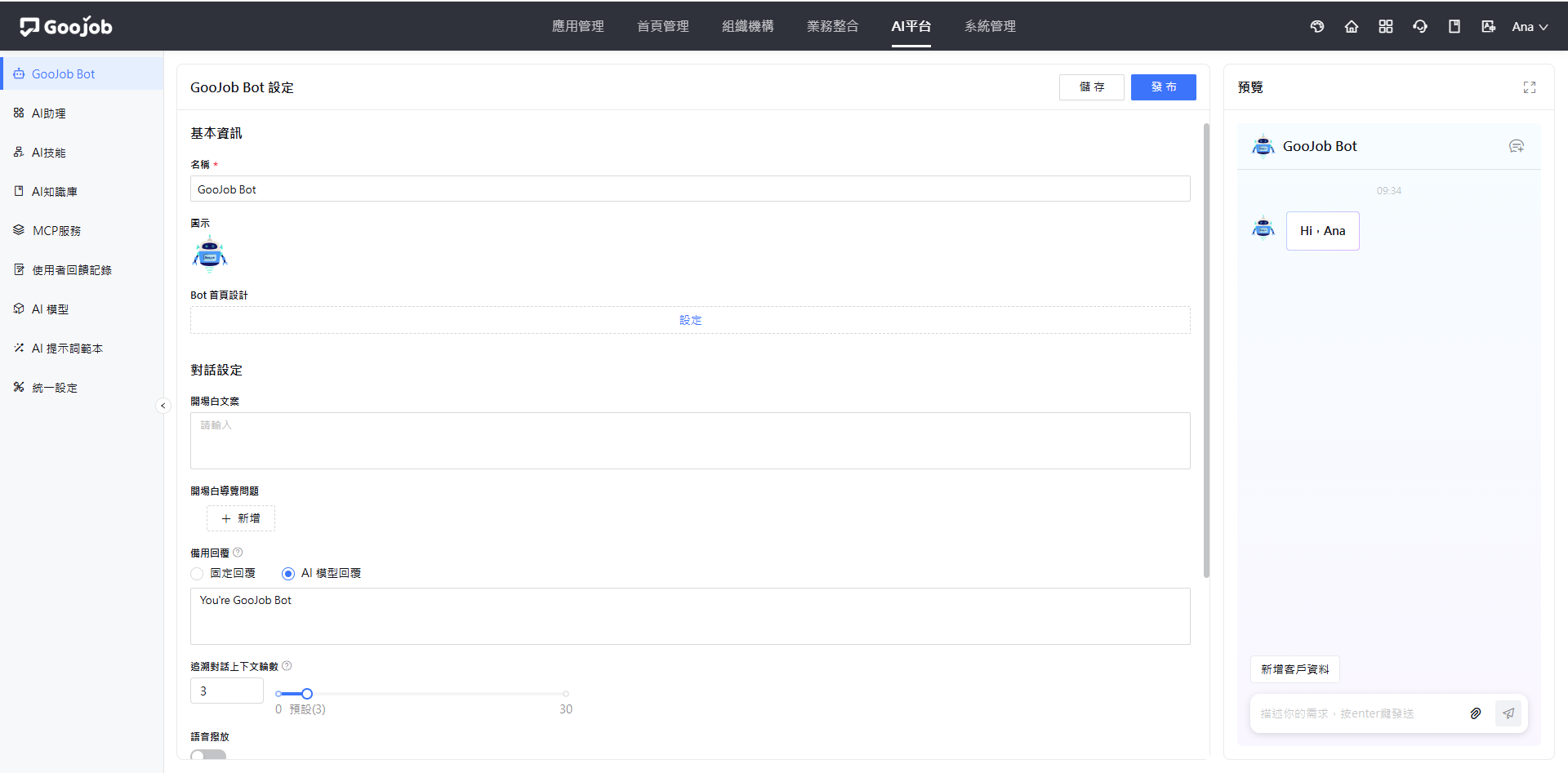
一個企業(租戶)只會有一個 GooJob Bot,設定完成後套用於所有使用者,因此這裡的調整屬於全公司層級。
2. 基本資訊
[基本資訊] 決定 Bot 在前台的外觀。
| 欄位 | 說明 |
|---|---|
| 名稱(必填) | Bot 在對話視窗標題列顯示的名稱,例如 GooJob Bot。 |
| 圖示 | Bot 的頭像,點擊圖片即可更換。 |
| Bot 首頁設計 | 點擊 『設定』 開啟 【Bot 首頁設計】,調整使用者開啟 Bot 時看到的版面。 |
名稱 與 圖示 調整後,會立即反映在右側預覽的對話視窗標題列。
基本資訊-名稱與圖示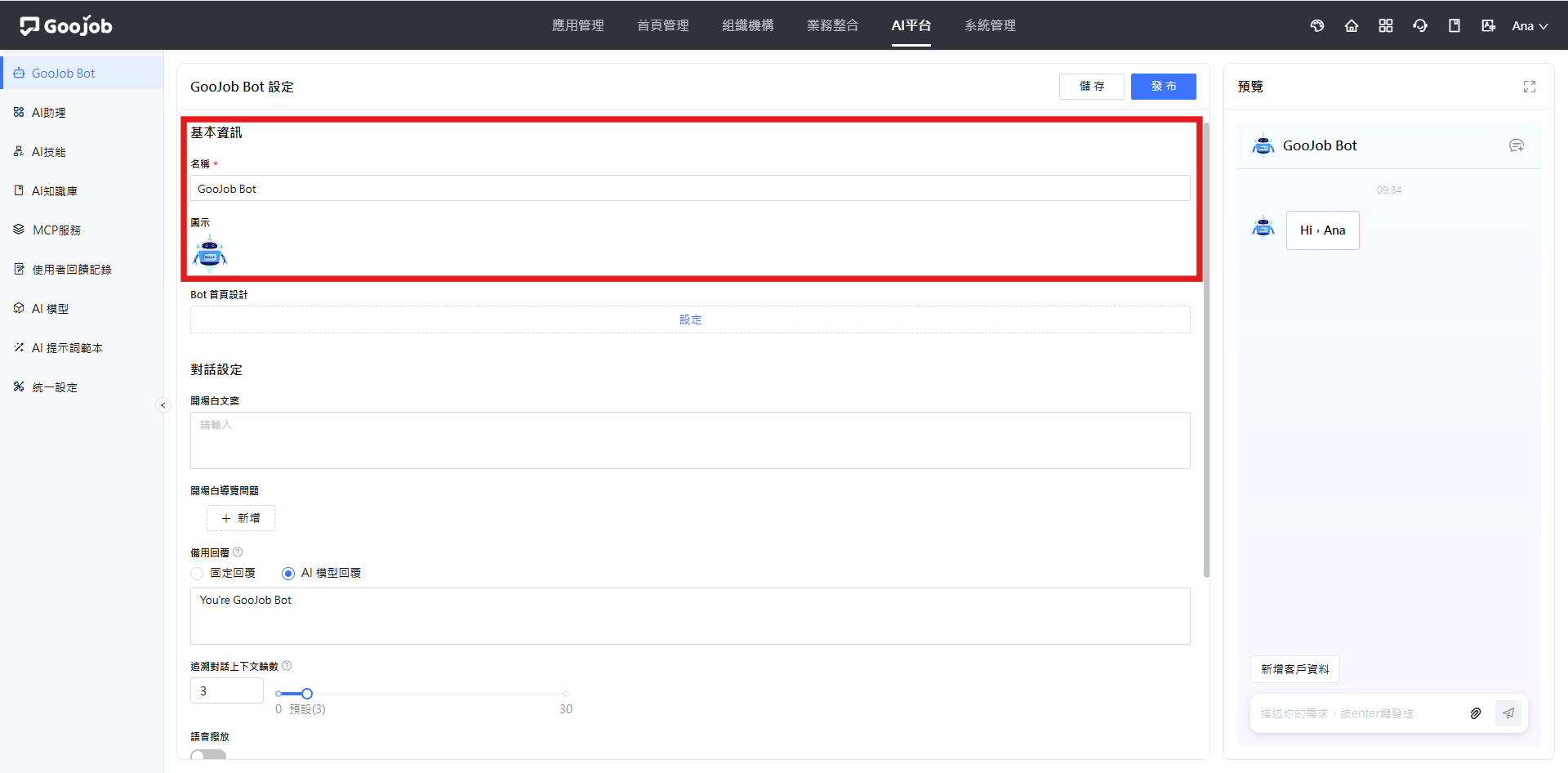
Bot 首頁設計 則以獨立的對話框設定,點擊欄位中的 『設定』 即可開啟。
基本資訊-Bot 首頁設計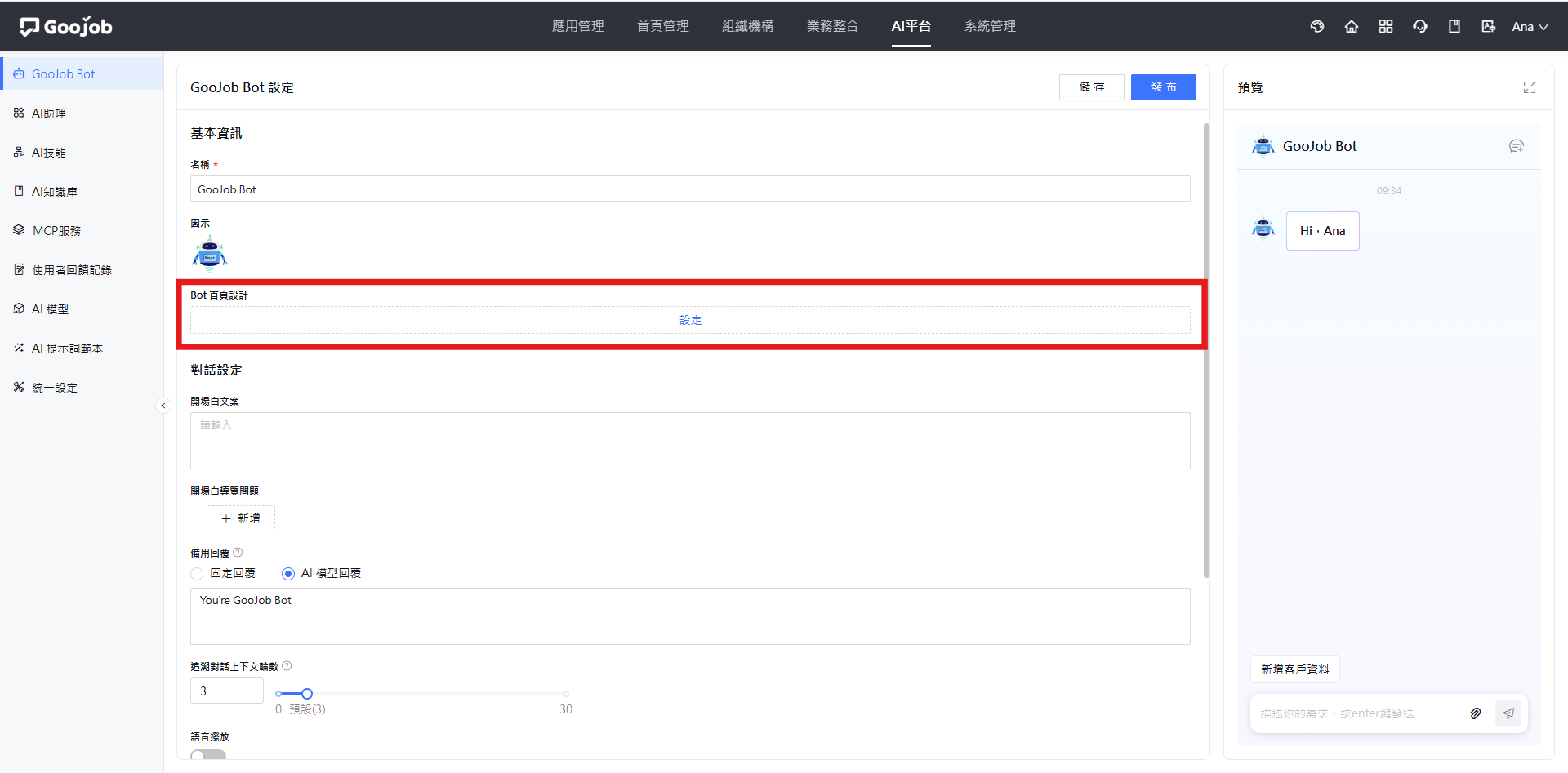
3. Bot 首頁設計
對話框由 [輪播圖]、[卡片按鈕] 與 [文字列表] 三個區塊組成,各區塊右上角都有獨立的開關;關閉後該區塊就不會顯示在前台,三個區塊可自由搭配使用。
📌 輪播圖
[輪播圖] 是 Bot 首頁最上方的橫幅,適合放置公告、入口網站或操作指引。
- 圖片(必填):以清單方式管理,每一列可點擊 『編輯(鉛筆圖示)』 修改或 『刪除(垃圾桶圖示)』 移除,拖曳左側圖示可調整輪播順序,點擊 『+ 新增』 可再加入圖片。
- 填入方式:圖片在版面中的呈現方式。
- 自動輪播:以開關控制是否自動切換。
- 輪播間隔:自動輪播時,每張圖片停留的秒數,預設 3 秒。
Bot 首頁設計-輪播圖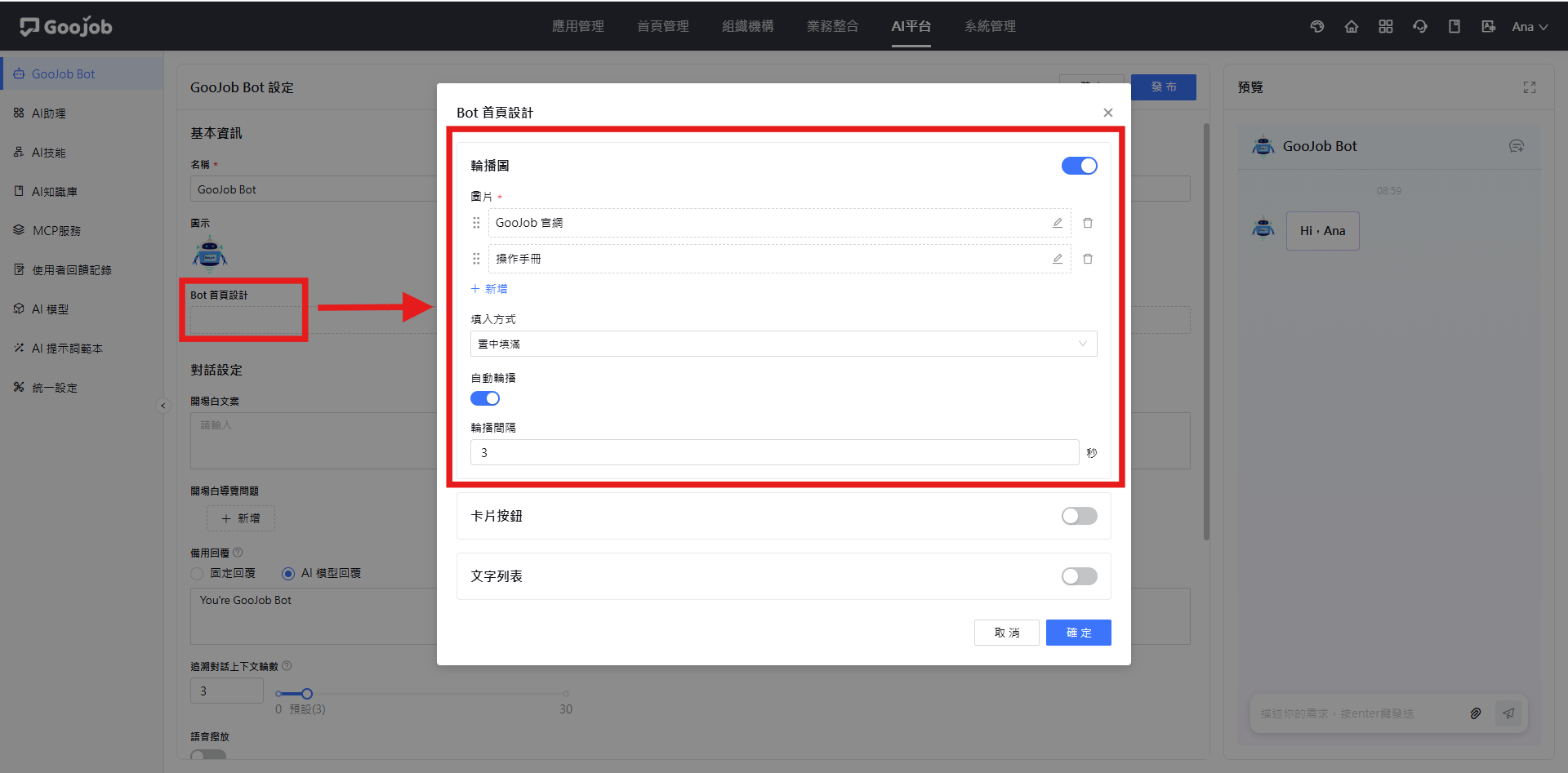
設定完成後,輪播圖會顯示在 Bot 首頁的最上方。
輪播圖的前台呈現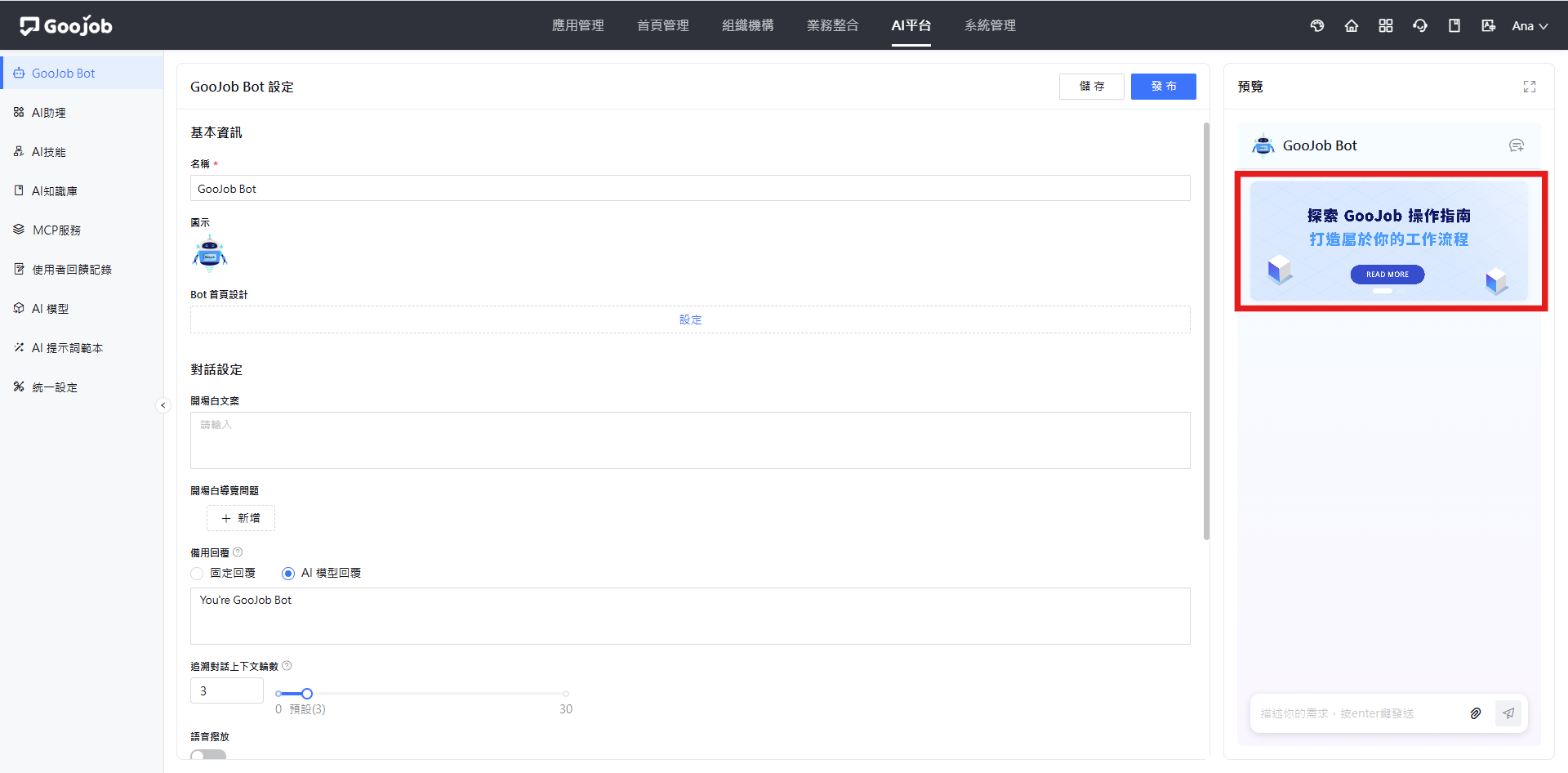
📌 卡片按鈕
[卡片按鈕] 是首頁上的功能捷徑,同樣以清單方式管理,可拖曳調整順序。
點擊每一列的 『編輯』 可設定:
- 按鈕名稱(必填):卡片上顯示的文字。
- 綁定內容:選擇 『AI助理』(點擊後直接與指定助理對話)或 『頁面跳轉』(點擊後開啟指定頁面)。
- 圖示:卡片上方的小圖示。
Bot 首頁設計-卡片按鈕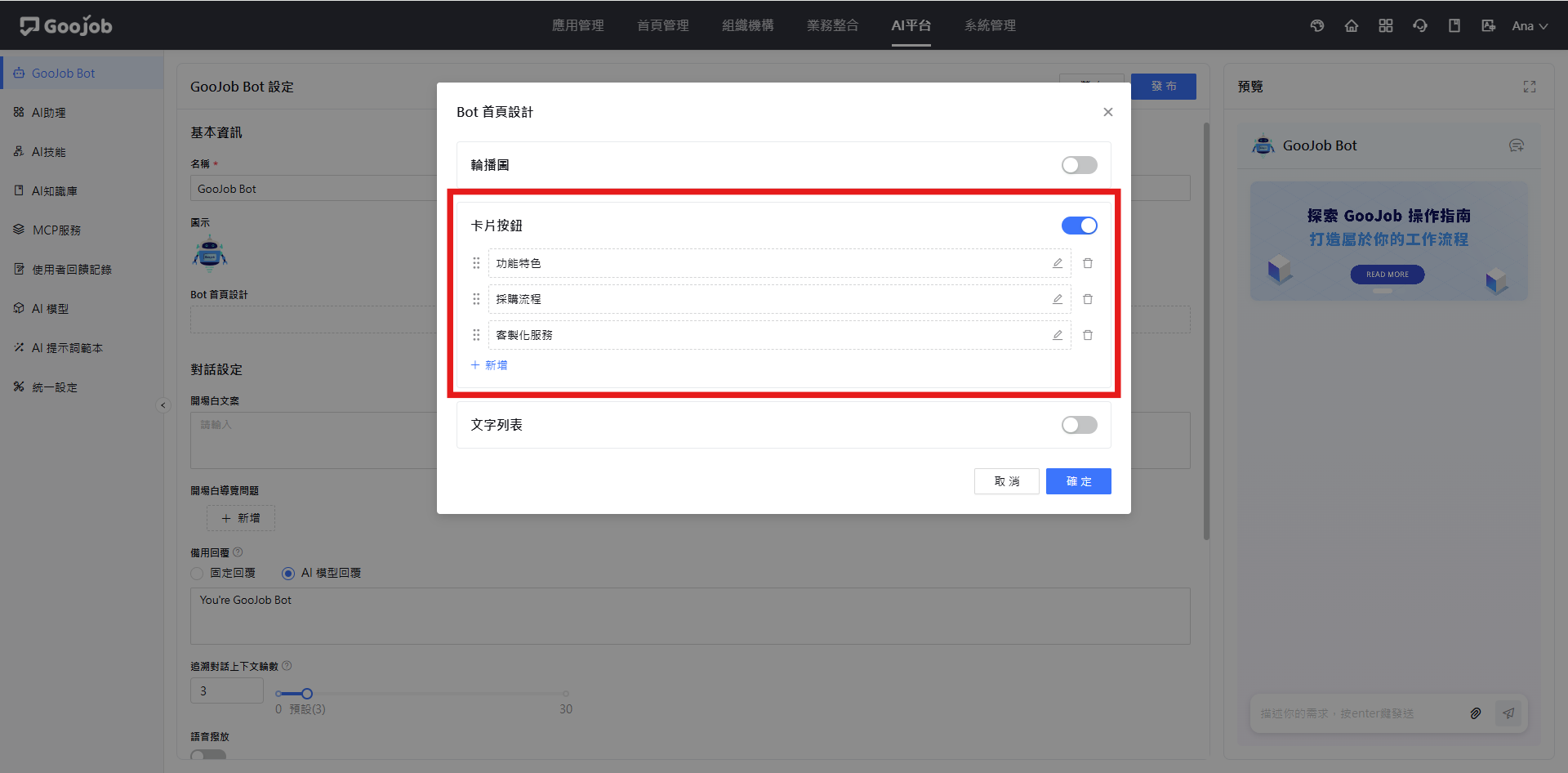
設定完成後,卡片會並列顯示在 Bot 首頁。
卡片按鈕的前台呈現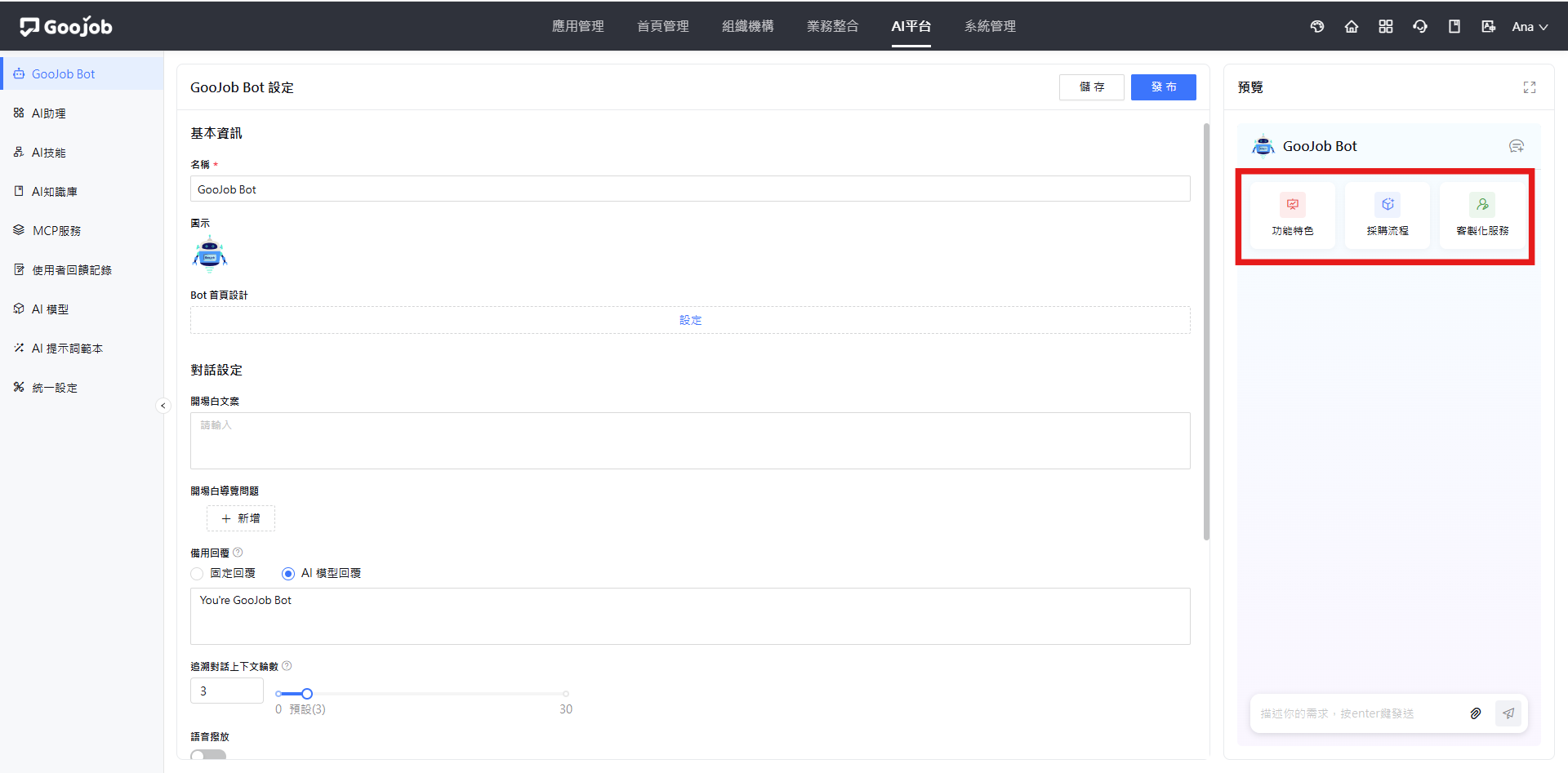
📌 文字列表
[文字列表] 可在 Bot 首頁直接呈現一份業務資料清單,讓使用者一進入 Bot 就看到待處理的資料,並可直接交給 AI 助理處理。
| 欄位 | 說明 |
|---|---|
| 列表名稱(必填) | 清單的標題,例如 諮詢名單。 |
| 列表數據項(必填) | 資料的來源類型,例如 數據模型。 |
| 選擇模型(必填) | 依所選的資料來源指定實際的模型,例如 預約企業諮詢服務[book_consultation]。 |
[AI按鈕] 是清單右上角的 AI 入口,需一併設定:
| 欄位 | 說明 |
|---|---|
| 按鈕名稱(必填) | 按鈕上顯示的文字,例如 新增諮詢客戶。 |
| 選擇AI助理(必填) | 點擊按鈕後要喚起的助理。 |
| 同時調用AI技能 | 喚起助理的同時要執行的 AI 技能,例如 預約企業諮詢服務-載入列表數據。 |
Bot 首頁設計-文字列表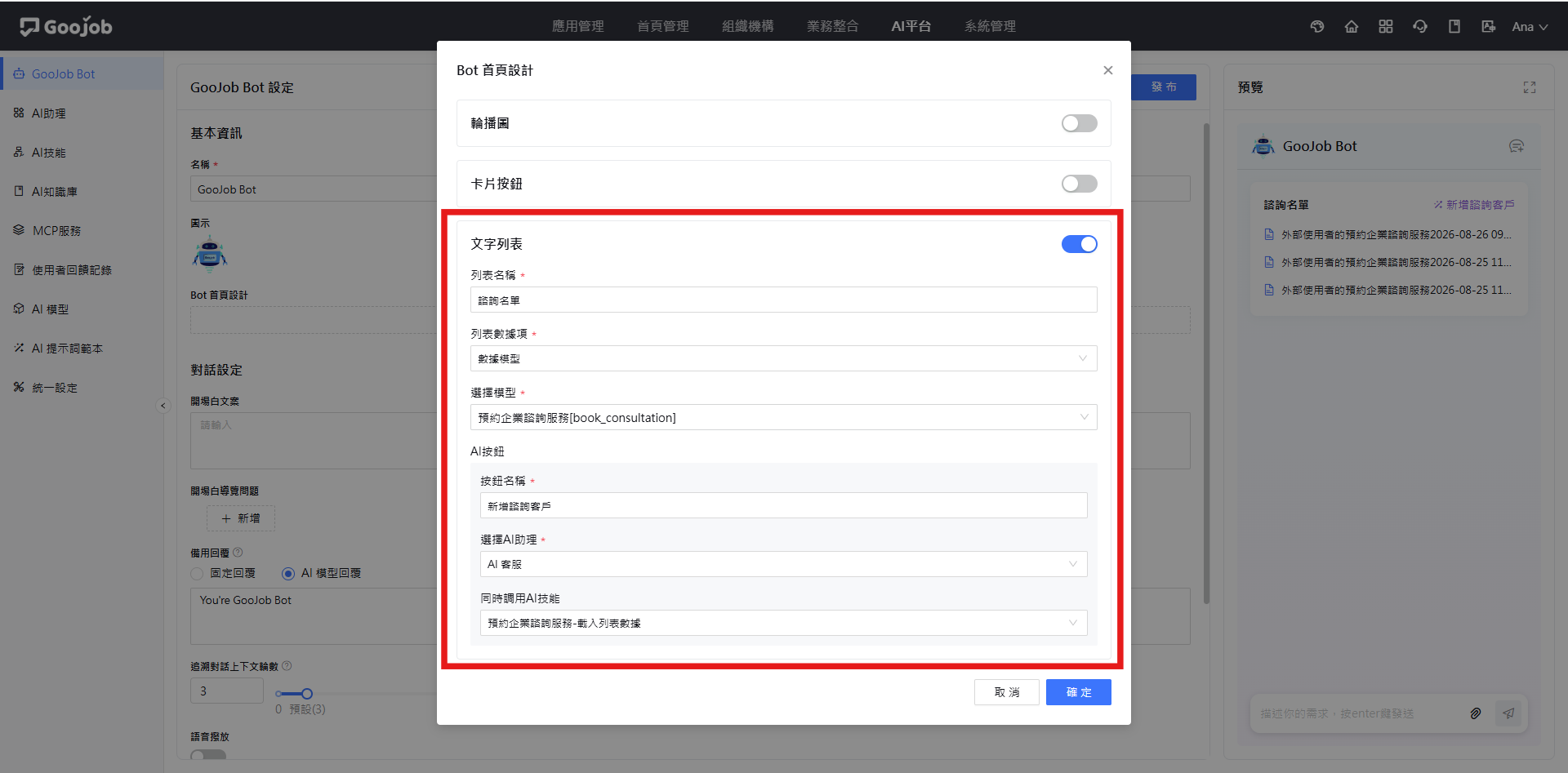
設定完成後,清單與 AI 按鈕會顯示在 Bot 首頁。
文字列表的前台呈現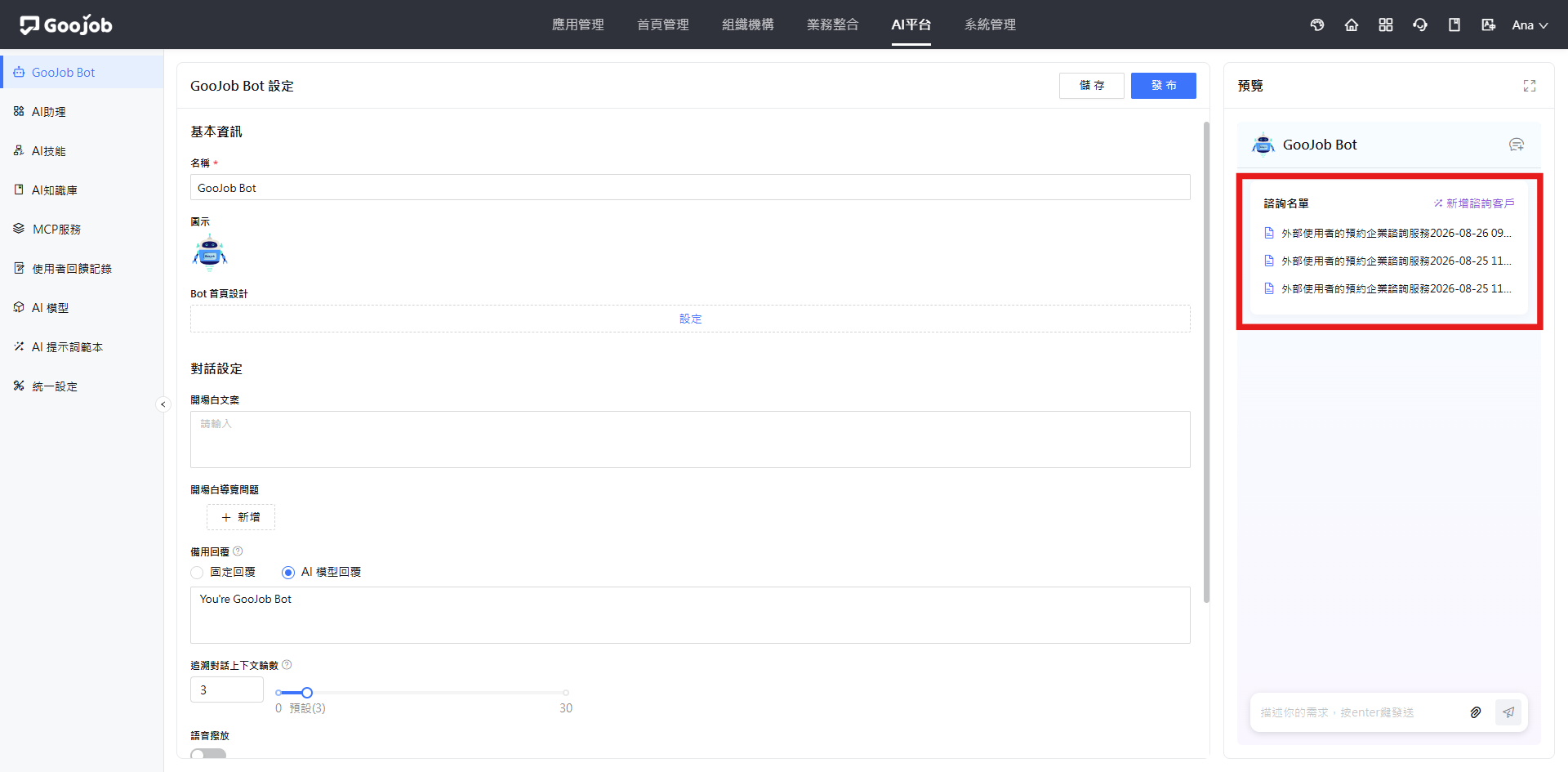
同時調用AI技能 可讓使用者點擊按鈕時,把目前清單的資料一併作為技能的輸入來源,省去再次說明要處理哪些資料的步驟。
4. 對話設定
[對話設定] 決定 Bot 的回覆行為。
| 設定項目 | 說明 |
|---|---|
| 開場白文案 | 使用者開啟對話時,Bot 主動顯示的第一句話。建議在此說明這個 Bot 能提供哪些協助。 |
| 開場白導覽問題 | 顯示在開場白下方的建議問題。點擊 『+ 新增』 逐筆加入,可拖曳調整順序或點擊右側的 『刪除』 移除;使用者點選後即等同直接提問。 |
| 備用回覆 | Bot 無法理解使用者意圖時的處理方式,可選 『固定回覆』(永遠回覆同一段文字)或 『AI 模型回覆』(交由 AI 模型自行作答,並可在下方輸入框給予提示詞)。 |
| 追溯對話上下文輪數 | Bot 回覆時要參考前幾輪對話,可直接輸入數字或拖曳滑桿調整,範圍 0~30,預設為 3。 |
| 語音播放 | 以開關控制前台是否提供語音朗讀。 |
開場白文案 與 開場白導覽問題 填寫後,會立即反映在右側預覽的對話區。
對話設定與預覽對照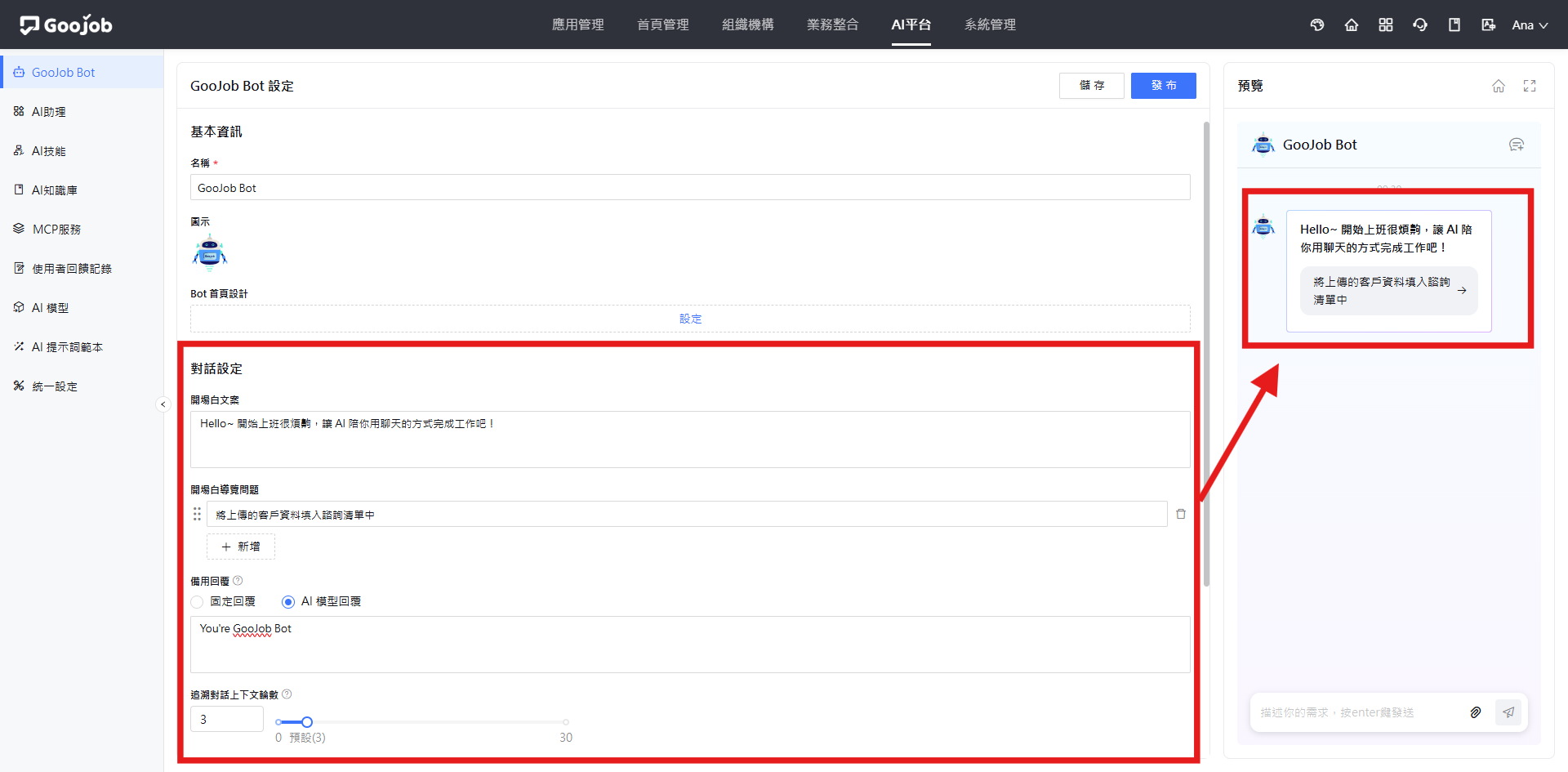
追溯對話上下文輪數 設得越大,Bot 越能理解「延續前面的問題」,但每次送給模型的內容也越多。一般情境維持預設的 3 輪即可;若使用者習慣連續追問,再視情況調高。
語音播放 需先於 統一設定 的 [語音合成服務] 完成服務設定,開關才會實際生效。
5. 快速操作
[快速操作] 是顯示在前台對話輸入框上方的按鈕,讓使用者不必打字就能直接指定要用哪一個助理。
點擊區塊右上角的 『+ 新增』,於 【新增快捷操作】 對話框填寫:
- 操作名稱(必填):按鈕上顯示的文字。
- 圖示:按鈕的小圖示。
- 選擇AI助理(必填):由下拉選單指定點擊後要喚起的助理。
填寫完成後點擊 『確定』;若必填欄位未填,系統會在欄位下方以紅字提示「操作名稱不能為空」、「AI助理不能為空」。
建立後的快速操作會列在區塊中,顯示 操作名稱 並於其後標示該操作的行為(例如「喚起助理」),右側的開關則可個別啟用或停用。
快速操作與前台按鈕對照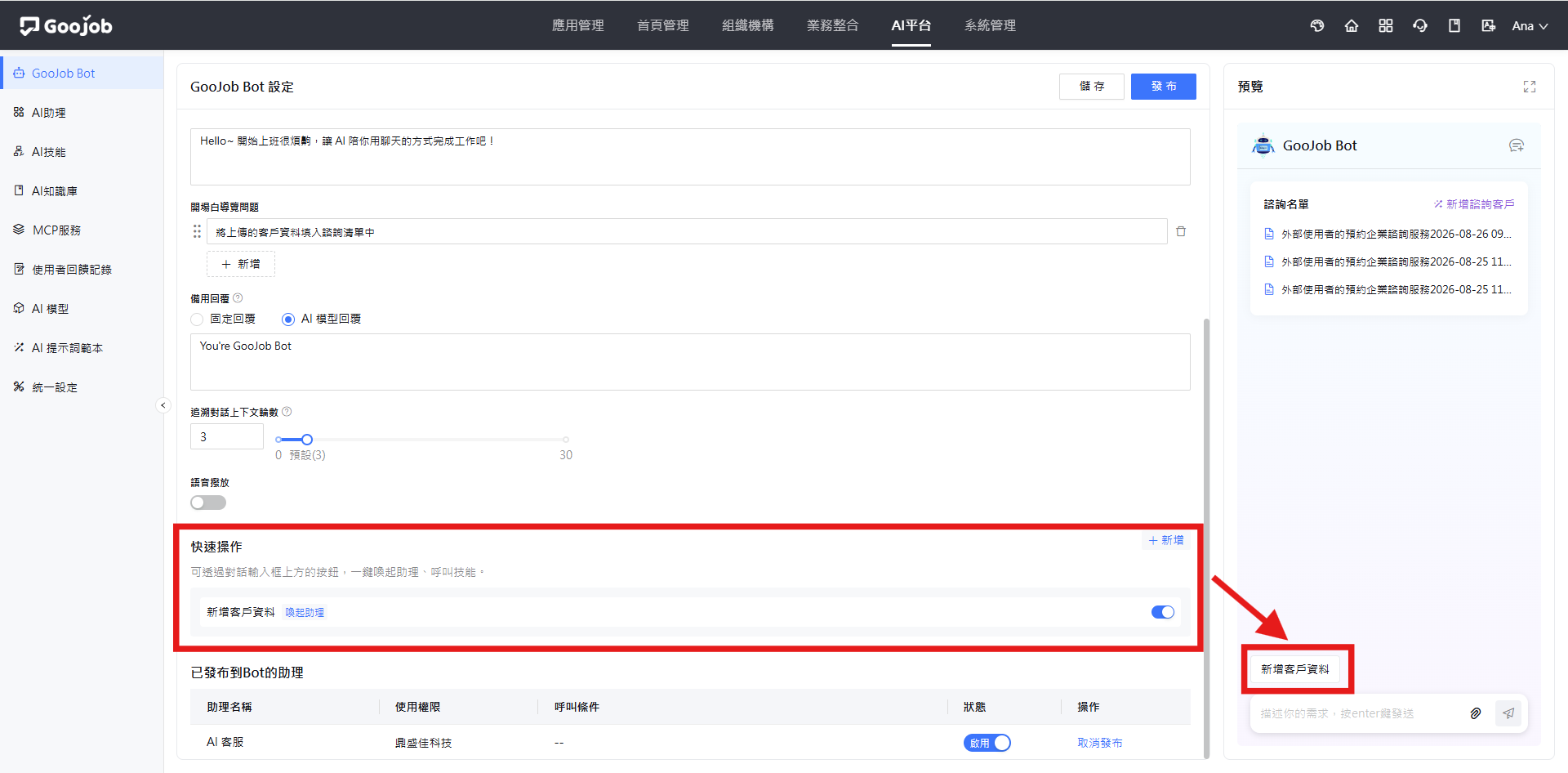
建議把使用頻率最高的一到三個助理設為快速操作,其餘的交給 Bot 依語意自動判斷即可,按鈕過多反而會讓前台版面雜亂。
6. 已發布到Bot的助理
[已發布到Bot的助理] 以列表呈現目前可被這個 Bot 喚起的助理。
| 欄位 | 說明 |
|---|---|
| 助理名稱 | 已發布到 Bot 的助理。 |
| 使用權限 | 可使用該助理的部門或人員範圍。 |
| 呼叫條件 | 喚起這個助理的關鍵字或條件,例如提到「請假」、「差旅」時交給差勤助理處理;未設定時顯示 --。 |
| 狀態 | 以開關控制該助理在 Bot 中是否啟用。 |
| 操作 | 點擊 『取消發布』 可將助理自 Bot 移除。 |
已發布到Bot的助理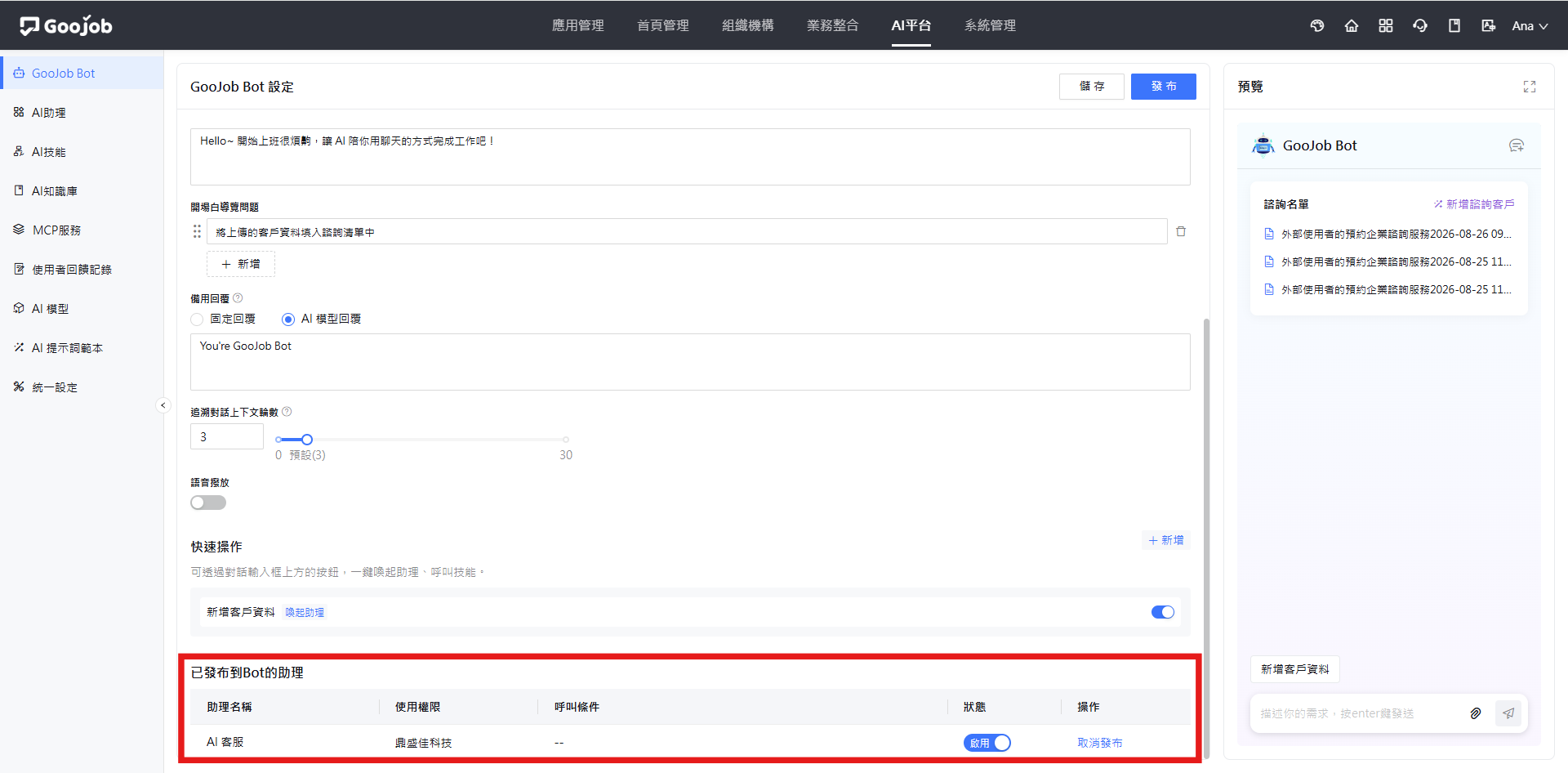
這份列表無法直接新增助理。請先到 【AI助理】 建立助理並將其 發布到 GooJob Bot,助理才會出現在此處,再回到這裡設定使用權限與呼叫條件。
呼叫條件 留空(顯示 --)代表未限定關鍵字。當 Bot 底下掛載多個助理時,建議逐一補上呼叫條件,讓 Bot 更容易判斷該由哪一個助理處理,避免分流到錯誤的助理。
7. 儲存與發布
GooJob Bot 的設定採用「先儲存、再發布」兩段式:
- 調整完成後點擊右上角的 『儲存』,設定會被保留下來,但前台仍維持原本的樣子。
- 在右側 [預覽] 確認開場白、首頁版面與快速操作都正確後,再點擊 『發布』,變更才會套用到所有使用者。
發布後,使用者即可在前台開啟 GooJob Bot 面板使用。面板標題列的切換圖示可展開 【選擇AI助理】,其中 [我的可用] 列出該使用者有權限的助理,另提供 『歷史會話』 與 『建立AI助理』 入口。
發布後的前台畫面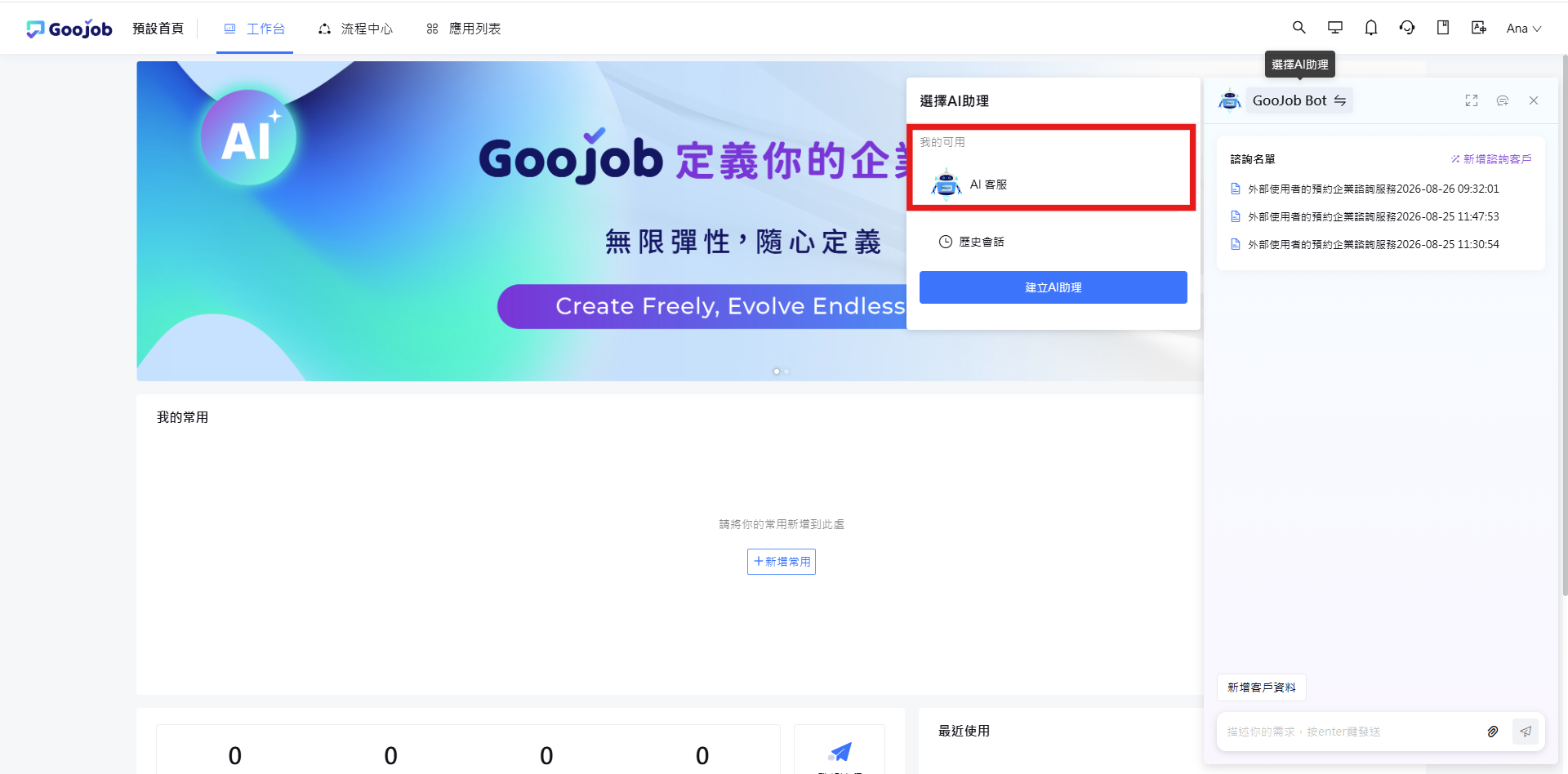
『發布』 會立即影響全公司使用者看到的 Bot。建議先以 『儲存』 保留草稿並在預覽區反覆確認,確定無誤後再發布。